Установка Entware
Официальная инструкция Keenetic
Внимание
Mipsel — устройства на MT7628/MT7621.
Aarch — устройства на MT7622/MT7981/MT7988 (ARM).
Установка§
СпособIАвтоматический, online§
Совет
Начиная с 4.2 Entware можно установить одной командой через CLI: 192.168.1.1/a.
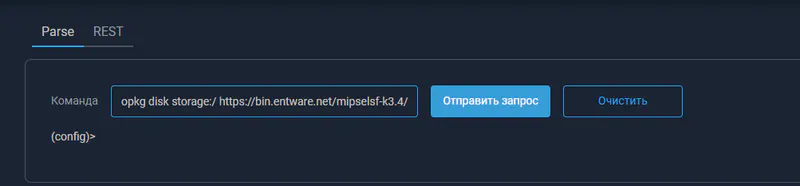
- Выполните команду для установки:
Для архитектуры Mipsel
opkg disk storage:/ https://bin.entware.net/mipselsf-k3.4/installer/mipsel-installer.tar.gzДля архитектуры Aarch
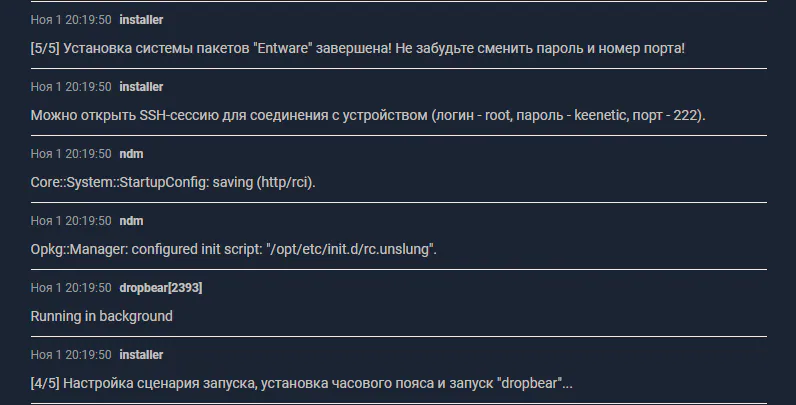
opkg disk storage:/ https://bin.entware.net/aarch64-k3.10/installer/aarch64-installer.tar.gz- Дождитесь сообщения об окончании установки в журнале.
СпособIIРучной, offline§
-
В разделе
ПриложенияоткройтеВстроенное хранилищеили внешний накопитель, отформатированный в ext4, если планируете установить Entware на него.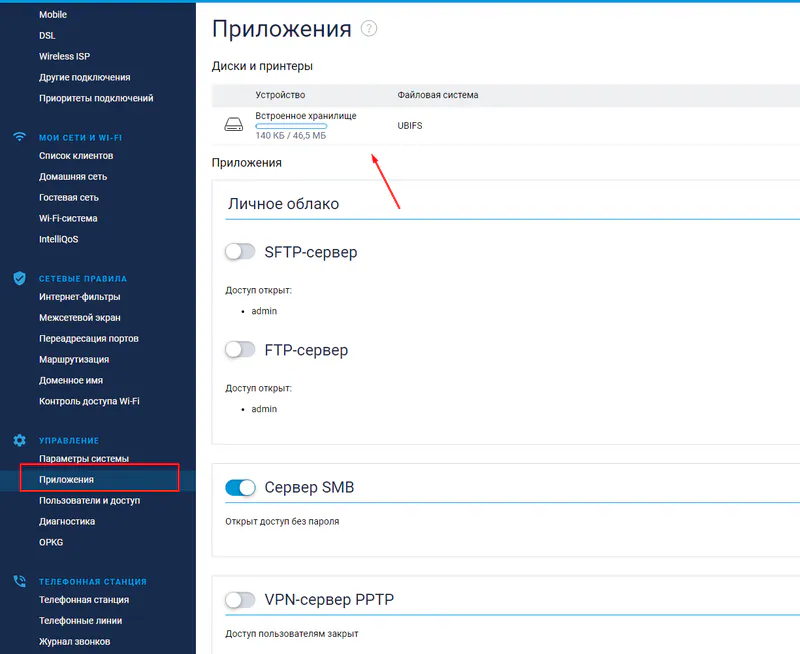
-
Создайте папку
install.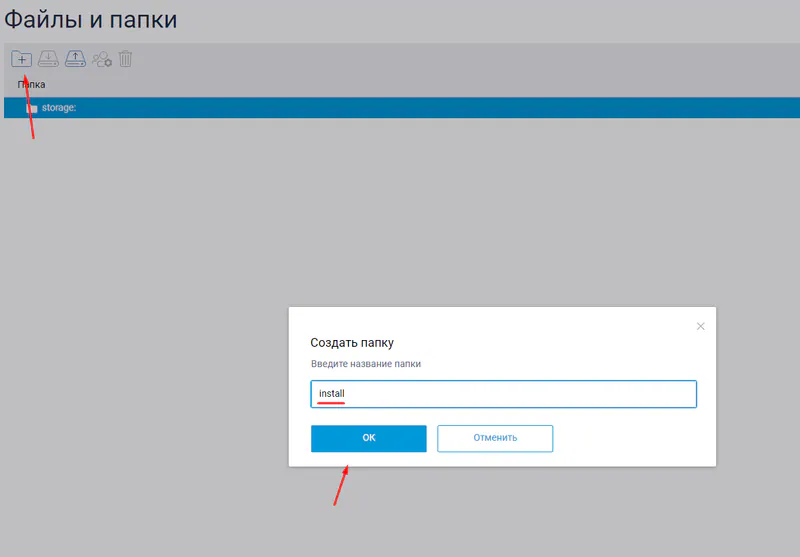
-
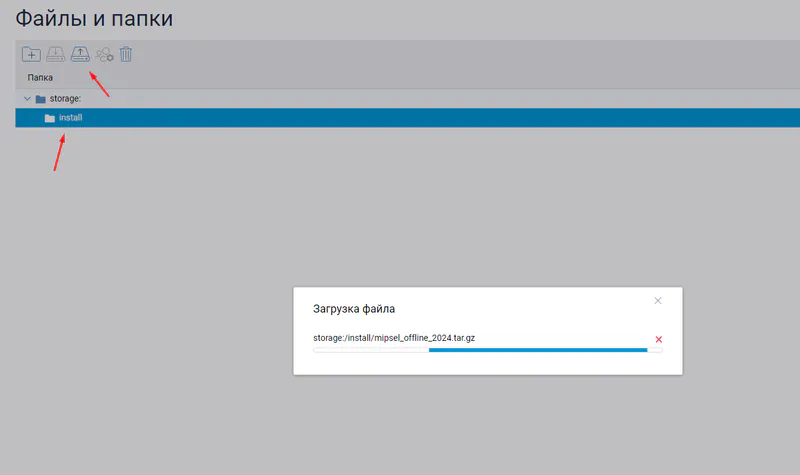
Поместите в папку нужный архив.
-
В разделе
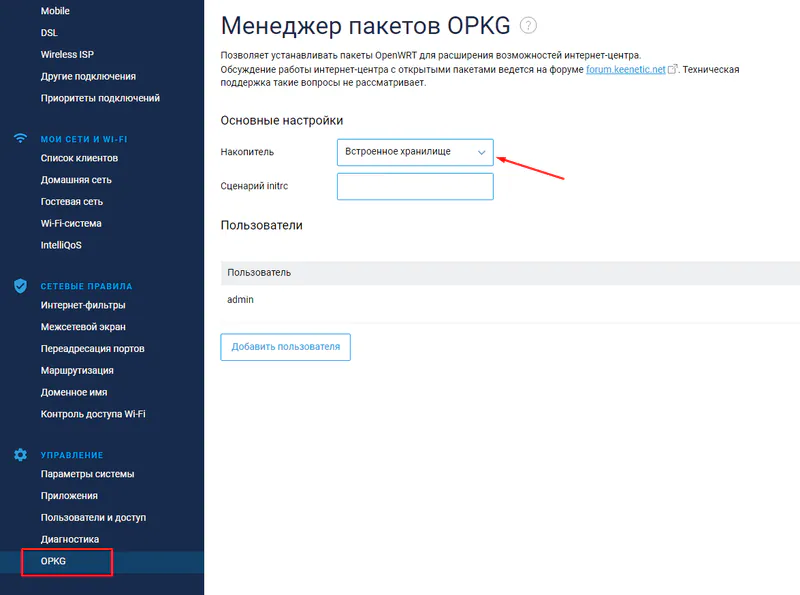
OPKGвыберите встроенное хранилище или внешний накопитель и сохраните настройки.Внимание
Если накопитель уже был выбран, сначала отмените выбор, затем выберите его снова.
-
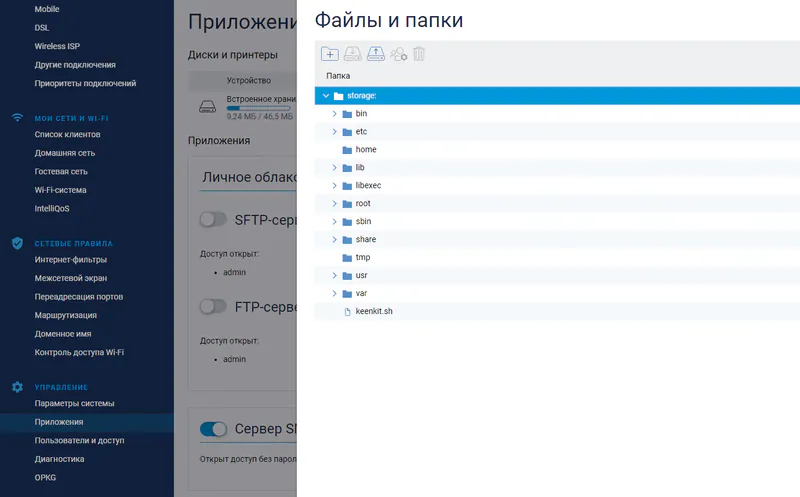
Дождитесь, когда Entware будет развёрнут на накопителе.
SSH§
Логин: root
Пароль: keenetic
Порт: 222
Смена пароля:
passwdНе удаётся подключиться по SSH§
- Подключитесь через CLI, например:
192.168.1.1/a. - Выполните команды:
exec shexec /opt/etc/init.d/S51dropbear restart
Telnet§
Логин: admin
Пароль: ваш пароль от веб-интерфейса
Порт: 23
Вход в Entware:
exec sh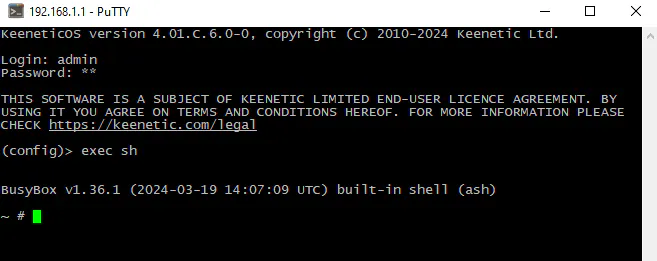
Обновление§
Списков пакетов:
opkg updateУстановленных пакетов:
opkg upgrade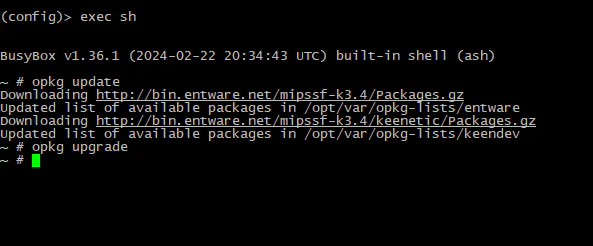
Форматирование накопителя§
Информация
Применимо только к встроенному хранилищу
- Подключитесь через CLI, например:
192.168.1.1/a. - Закройте все активные соединения Telnet и SSH.
- Выполните команды поочерёдно:
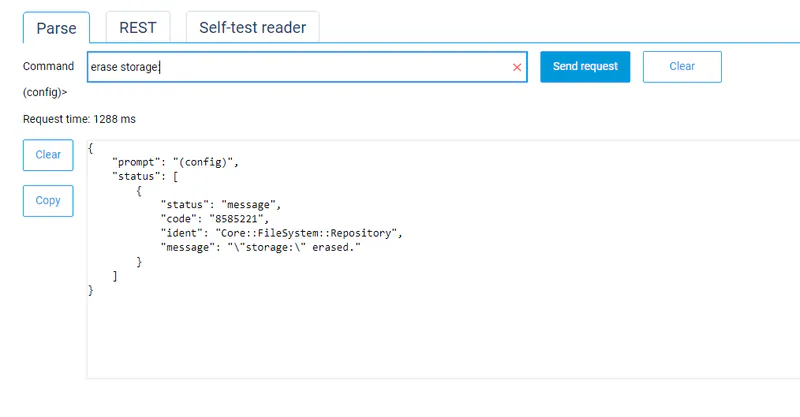
opkg no diskno system mount storage:erase storage:system mount storage: