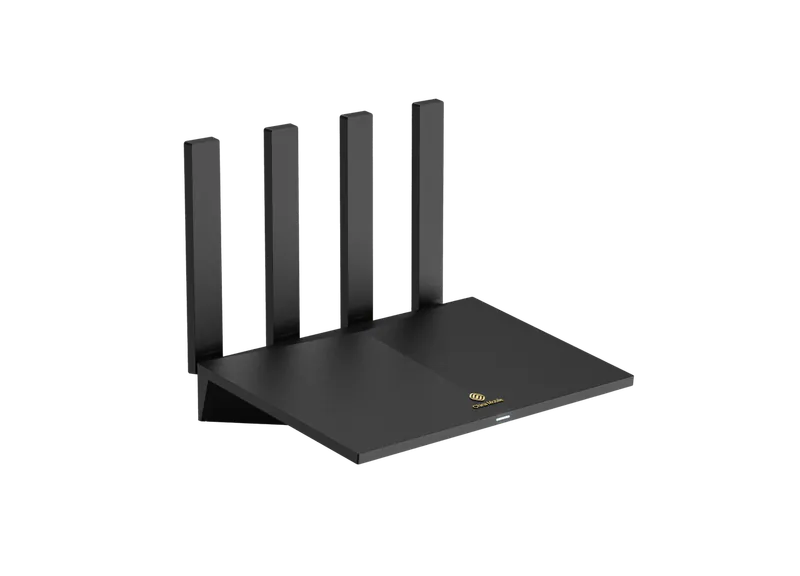
CMCC RAX3000M/CMCC RAX3000Me
Характеристики§
- Процессор
- MediaTek MT7981B, aarch64, 1300 MHz
- Флеш-память
- 128 МБ NAND
- ОЗУ
Me-model - 512 МБ DDR3
- ОЗУ
M-model - 512 МБ DDR4
- Ethernet
- 3 × 1G LAN + 1 × 1G WAN
- USB
- 1 × USB 3.0
- Wi-Fi чип
- MediaTek MT7976CN
- Wi-Fi 5 ГГц
- AX, 160MHz, 2x2, 2402MB/s, 1024QAM
- Wi-Fi 2,4 ГГц
- AX, 40MHz, 2x2, 574MB/s, 256QAM
Особенности сборки§
- РаботоспособностьКроме:
Облачных сервисов
Компоненты - Сброс настроекЧерез кнопку Reset
- Кнопка WPSНастроена как Wi-Fi
- Кнопка MeshЕсть
- СветодиодСистемный
Есть интернет - Совместимость в meshС оригинальными устройствами и клонами
- Встроенное хранилище70.9МБ, можно установить Entware
- Перезагрузка модемаТребует доработок
Внимание
Память FORESEE F35SQA001G и свитч Airoha AN8855 не поддерживаются.
Подготовка к прошивке§
- Определите модель —
MeилиMОна указана на наклейке на дне роутера. От неё зависят имена файлов и порядок установки. - Скачайте и распакуйте архив с прошивкой Кнопка «Скачать» — в панели под названием устройства.
- Подключите роутер к компьютеру кабелем (Ethernet)
О скриптах-прошивальщиках
Все файлы *_flasher.exe подготавливают EEPROM, генерируют новые сервисные данные и устанавливают прошивку. После завершения роутер автоматически перезагрузится.
Установка со стоковой прошивки§
Информация
Только для RAX3000Me. Для модели M прямая установка со стоковой прошивки не предусмотрена — используйте установку с OpenWrt.
- Сброс настроек Сбросьте роутер до заводских настроек.
- Создание конфигурации Запустите
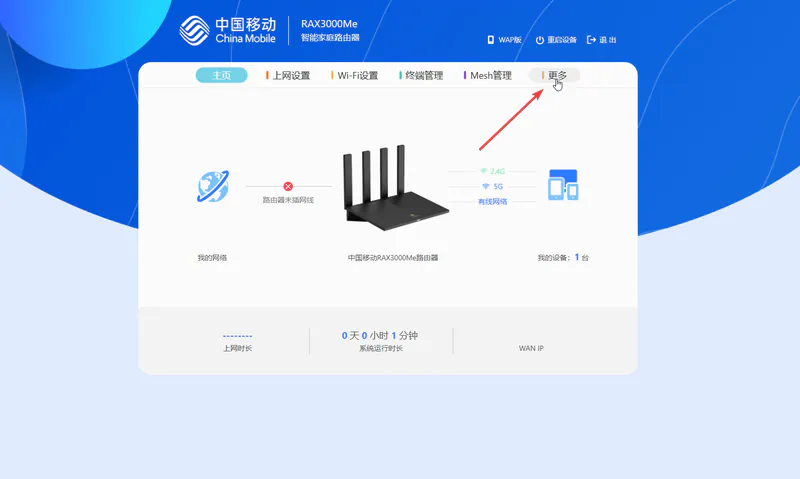
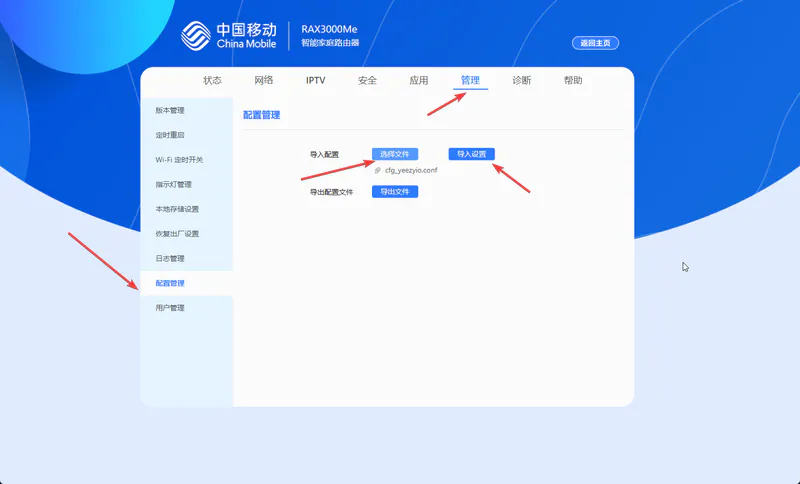
1_config-creator.exeи введите серийный номер с наклейки на дне роутера. Рядом с программой появится файл конфигурацииcfg_yeezyio.conf. - Загрузка конфигурации Откройте веб-интерфейс роутера по адресу
192.168.10.1и загрузите файлcfg_yeezyio.conf, следуя скриншотам ниже.
- Прошивка После перезагрузки запустите
CMCC_RAX3000ME_flasher.exe, выберите вариант Стоковая прошивка и нажмите «Установить». Дождитесь завершения — роутер перезагрузится с новой прошивкой.
Готово!
Доступ к роутеру
- Веб-интерфейс
- 192.168.1.1
- Пароль Wi-Fi
12345678
Установка с OpenWrt§
RAX3000Me§
- Загрузка образа В веб-интерфейсе OpenWrt загрузите
rax3000m-me-openwrt.itbкак обновление (sysupgrade). - Прошивка После перезагрузки запустите
CMCC_RAX3000ME_flasher.exe, выберите вариант OpenWrt и нажмите «Установить». Дождитесь завершения. - Загрузка системы Устройство запустится примерно через 3 минуты.
Готово!
Доступ к роутеру
- Веб-интерфейс
- 192.168.1.1
- Пароль Wi-Fi
12345678
RAX3000M§
Информация
Для модели M прямая установка со стоковой прошивки не предусмотрена: сначала самостоятельно установите OpenWrt, затем выполните шаги ниже.
- Установите OpenWrt на роутер самостоятельно.
- Загрузка образа В веб-интерфейсе OpenWrt загрузите
rax3000m-me-openwrt.itbкак обновление (sysupgrade). - Прошивка После перезагрузки запустите
CMCC_RAX3000M_flasher.exe, выберите вариант OpenWrt и нажмите «Установить». Дождитесь завершения. - Загрузка системы Устройство запустится примерно через 3 минуты.
Готово!
Доступ к роутеру
- Веб-интерфейс
- 192.168.1.1
- Пароль Wi-Fi
12345678
Обновление прошивки§
Для обновления используйте KeenBOOT или KeenKit — способы для NAND-памяти.
Начиная с версии 5.0.7 прошивку также можно обновить через веб-интерфейс.
Откат на стоковую прошивку§
Откат выполняется через загрузчик KeenBOOT из полной резервной копии. Порядок действий — в инструкции для MT7981.
Перезагрузка USB-модема (USB-Mod)§
Информация
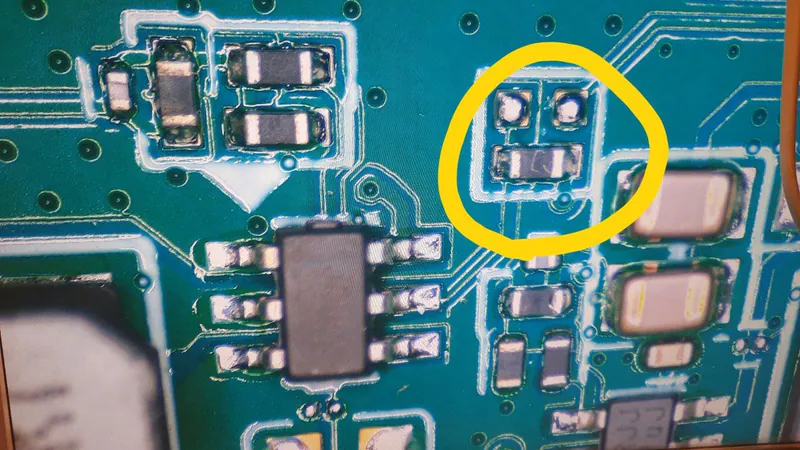
Мод нужен для перезагрузки USB-модема по питанию — подробнее
Требуется пайка
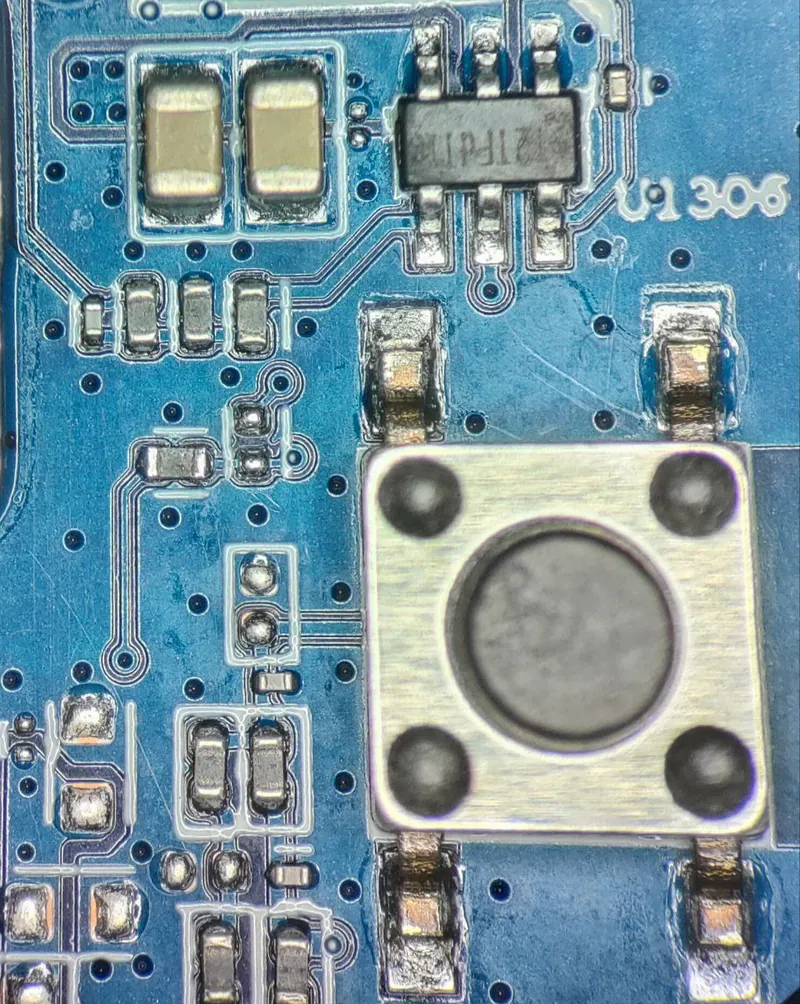
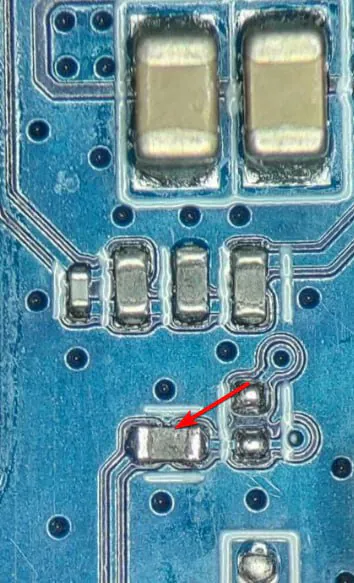
Переместите отмеченный на фотографиях резистор.
Для RAX3000Me
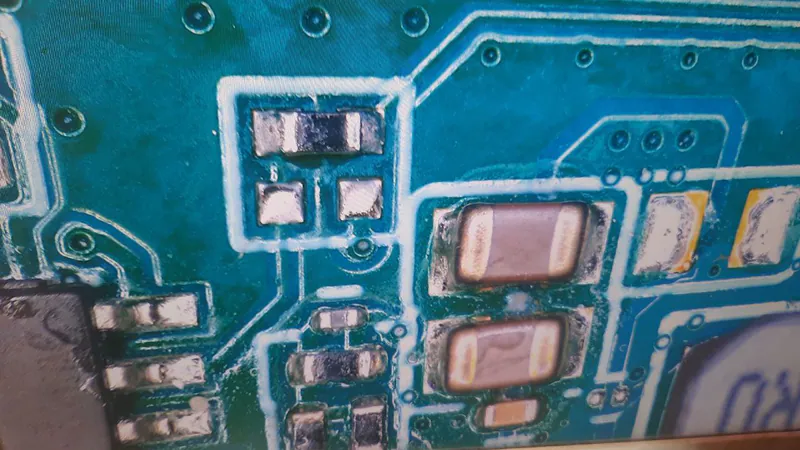
Для RAX3000M